| Índice | |
|
Esse módulo permite que as agências atendam a seus clientes que possuam o cartão corporativo BTB para emissões de hospedagem. Após as emissões, as vendas geradas através do cartão BTB deverão ser encaminhadas para o Bradesco através de um arquivo gerado pelo Wintour o qual segue o layout definido pelo próprio Bradesco.
O arquivo gerado pelo Wintour conterá apenas as vendas de produtos do grupo hotel.
Para que o arquivo gerado pelo Wintour esteja em conformidade com o padrão BTB é necessário seguir todas as intruções explicadas a seguir.
Para dar inicio ao processo de configuração é necessário que a agência obtenha junto ao BTB o número do 'Código da Agência'. A configuração também necessita do 'Nome Fantasia' e do 'CNPJ da agência'.
De posse das informações entre em contato com a equipe de suporte do Wintour para que a exportação BTB seja configurada e liberada para utilização.
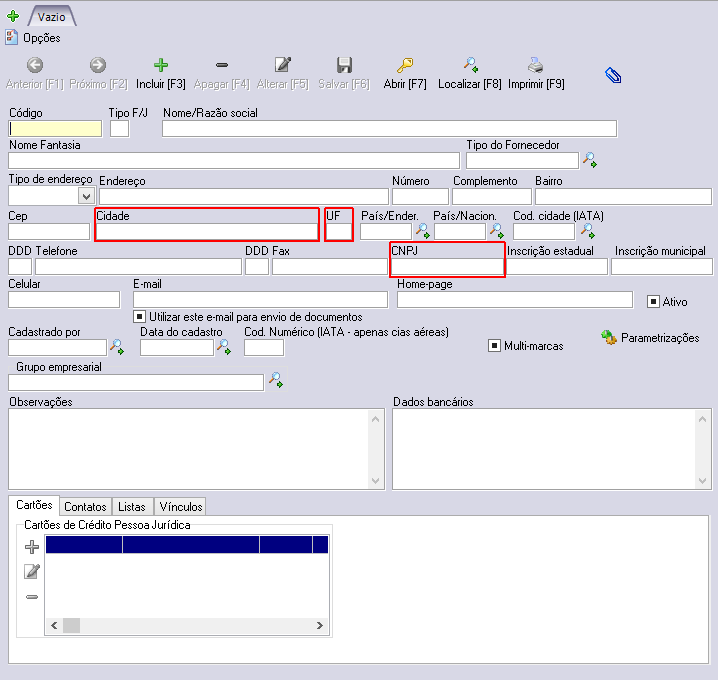
É obrigatório que os hotéis sejam incluídos no cadastro de fornecedores. No cadastro, além do código e razão social, é obrigatório preencher os seguintes campos para o envio do arquivo BTB para o Bradesco:
Cidade: preencha esse campo com o nome da cidade do hotel;
UF:é obrigatório preencher esse campo com o estado do hotel;w
Não é obrigatório preencher em fornecedores internacionais.
CNPJ: é obrigatório preencher esse campo com o CNPJ do hotel;
É obrigatório informar um número de CNPJ válido apenas nos fornecedores Nacionais, para os fornecedores internacionais o preenchimento não é obrigatório
Para os clientes da agência que possuírem o cartão BTB, será necessário realizar algumas inclusões nos seus respectivos cadastros.
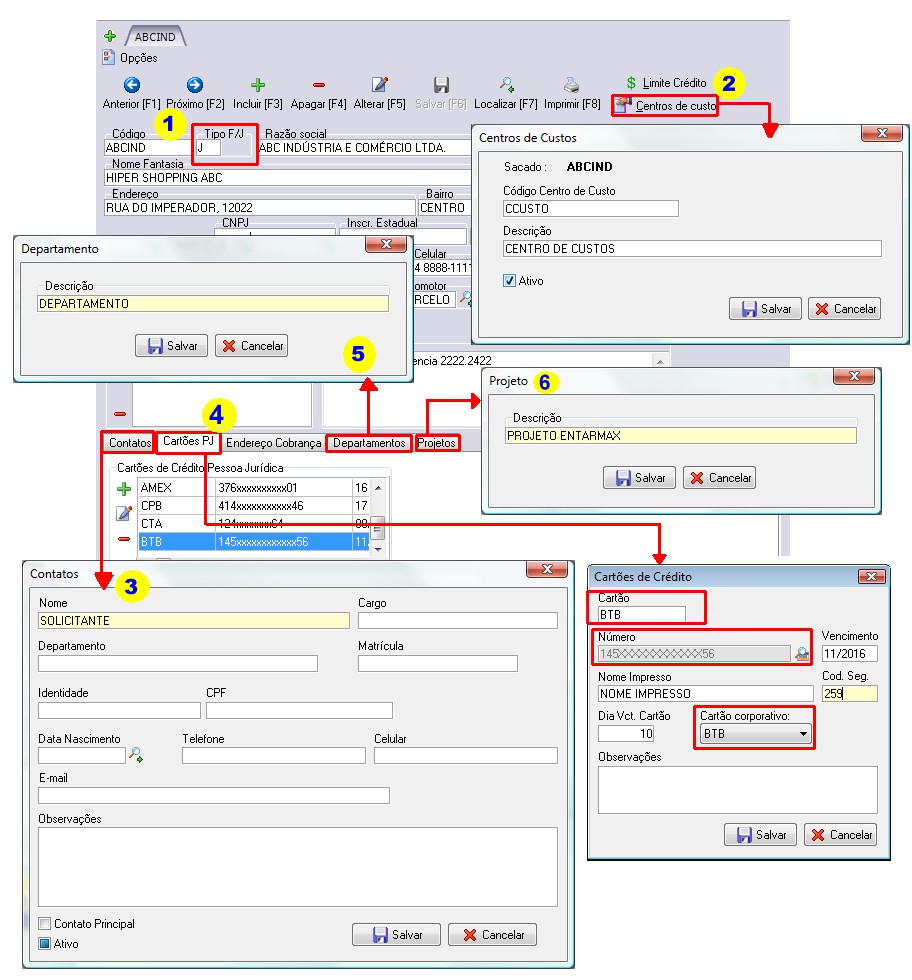
O cliente deverá ter seu tipo (1) definido como Jurídico [J] para que o sistema habilite as abas Cartões pessoa jurídica.
É obrigatório preencher o CNPJ (*) do cliente.
O campo deverá ser preenchido com um número de CNPJ válido.
Campo de preenchimento opcional; Preencha-o apenas quando o cliente solicitar que o centro de custos seja enviado no arquivo BTB.
Cadastre um centro de custos com o código CCUSTOS, e nome CENTRO DE CUSTOS, para que o mesmo seja encaminhado para o BRADESCO no teste de validação do arquivo gerado pelo Wintour
Os solicitantes e aprovadores da emissão, quando solicitados pelo cliente para serem enviados no arquivo BTB, deverão ser cadastrados em contatos.
Cadastre um contato com o nome SOLICITANTE, para que o mesmo seja encaminhado para o BRADESCO no teste de validação do arquivo gerado pelo Wintour.
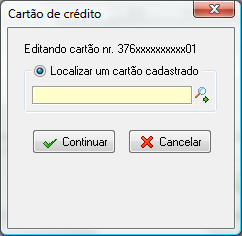
Na aba [Cartões PJ] deverá ser cadastrado o(s) cartão(ões) BTB do cliente. Explicação dos campos imagem (2)
Cartão: esse campo deverá ser preenchido com o código BTB;
Número: esse campo deverá ser preenchido com o número do cartão;
Clique aqui para visualizar algumas observações com relação a visualização e alteração de cartões do cliente já cadastrados
Vencimento: esse campo deverá ser preenchido com o vencimento do cartão;
Nome Impresso: esse campo deverá ser preenchido com o nome impresso do cartão;
Cod Seg: esse campo deverá ser preenchido com o código de segurança do cartão;
Dia vct Cartão: esse campo deverá ser preenchido com o dia de vencimento do cartão;
Cartão corporativo: selecione BTB.
Essa informaçao é importante para que nas importações de vendas BTB o Wintour cadastre as emissões com a forma de pagamento BT.
Além desse campo o sistema irá verificar se o número do cartão de crédito importado é igual ao número cadastrado. Em alguns casos é necessário relacionar o o número dos cartões.
Clique aqui para obter informações sobre relacionamento de número de cartões de crédito para importação nas interfaces.
Campo de preenchimento opcional; Preencha-o apenas quando o cliente solicitar que no arquivo BTB seja enviado a informação do departamento do passageiro..
Cadastre um departamento com o nome DEPARTAMENTO, para que o mesmo seja encaminhado para o BRADESCO no teste de validação do arquivo gerado pelo Wintour
Em alguns casos a agência tem a necessidade de efetuar lançamentos de vendas com cartão próprio da agência (CP), sendo que esse cartão é um cartão do tipo BTB. Abaixo seguem instrucio
Sugerimos a leitura do capítulo sobre Cartão de Crédito Próprio da Agência (CP), para maiores detalhes sobre cartão próprio.
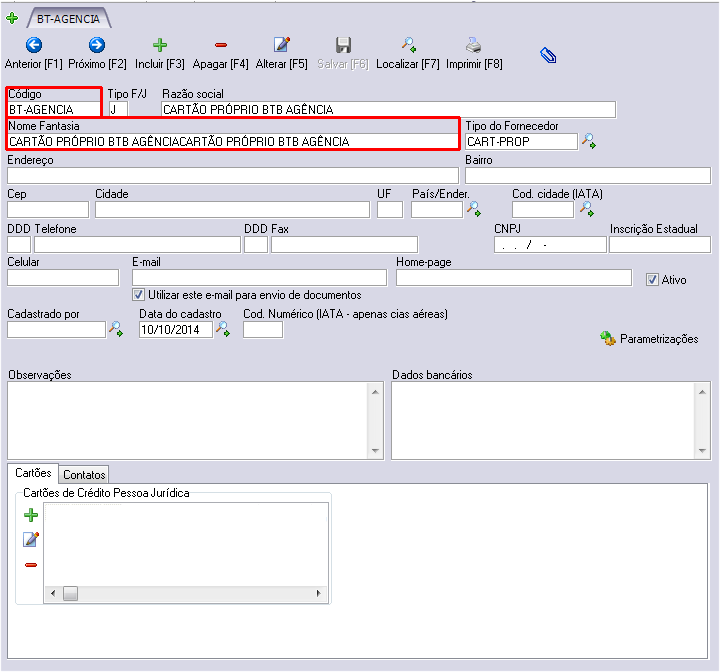
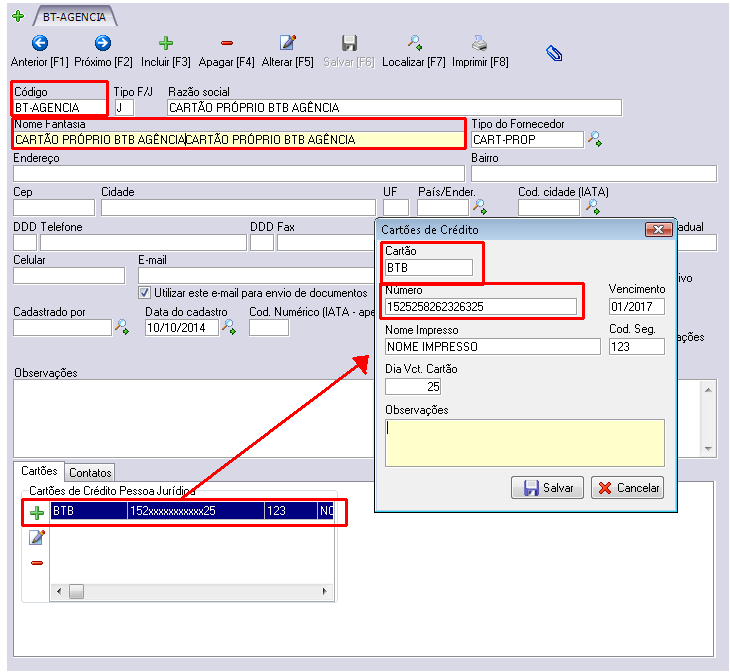
O primeiro passo a ser realizado é efetuar o cadastro do cartão BTB da agência como Fornecedor
O cadastro deverá ser realizado observando o código utilizando o qual deverá iniciar com os caracteres BT-, por exemplo, BT-Agência.
Em seguida, no campo [Nome Fantasia], deverá ser preenchido o nome fantasia da Agência.
Cadastro dos dados do cartão: existem duas formas de cadastrar os dados os dados do cartão BTB:
Quando o cartão BTB é o mesmo do CPB:
Acesse o cadastro de fornecedores e clique em [Localizar];
Marque a opção 'Pesquisar por código' e pesquise pelo código IT-AGENCIA.
IT-AGENCIA é o código que deve ser utilizado no cadastro do cartão próprio CPB.
Após localizar, transfira/abra o cadastro;
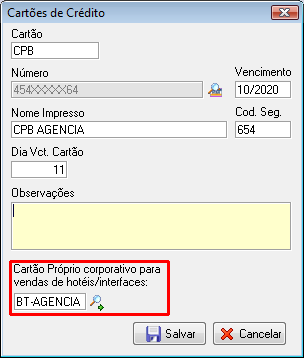
No campo cartão selecione o cartão CPB e clique no botão de alteração (ícone do lápis sobre a folha);
No campo: [Cartão próprio corporativo para vendas de Hotéis/Interfaces], preencha com o cartão BTB cadastrado anteriormente, BT-AGENCIA.
Quando o cartão BTB for diferente do CPB:
Abra o cadastro do cartão BTB cadastrado anteriormente;
Na guia 'Cartões' clique no botão [+];
Preencha o campo [Cartão] deverá ser preenchido com o código BTB.(3)
Informe o número do cartão BTB (3) no campo [Número]
Na importação de vendas com Cartão Próprio, para o Wintour preencher a forma de pagamento CP é necessário que o número do cartão de crédito esteja cadastrado. Para as interfaces que enviam não enviam a numeração completa do cartaão é necessário realizar o relacionamento do número do cartão do Wintour com o número do cartão enviado pela a interface.
Clique aqui para realizar a leitura do manual sobre relacionamento de númeração de cartão de crédito.
O sistema permite duas formas de lançamentos de vendas BTB:
Cartão BTB do Cliente;
Cartão BTB da Agência.
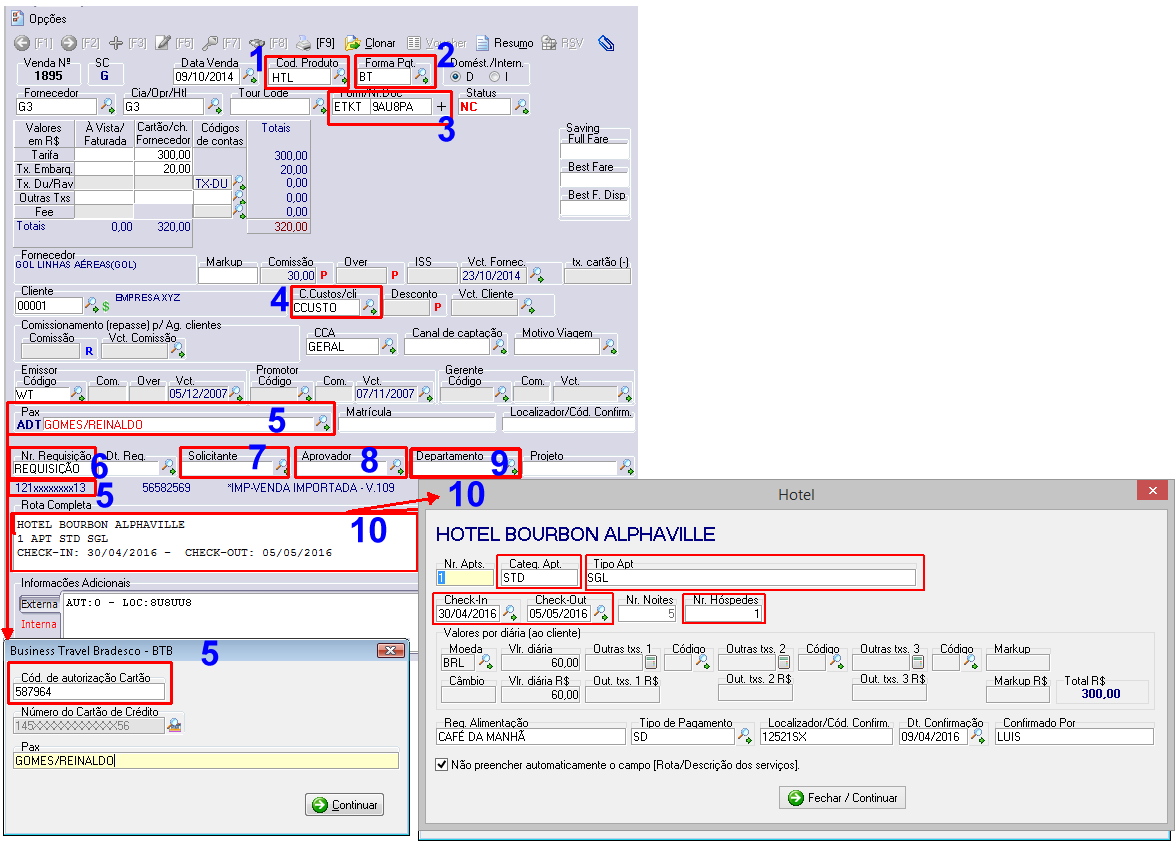
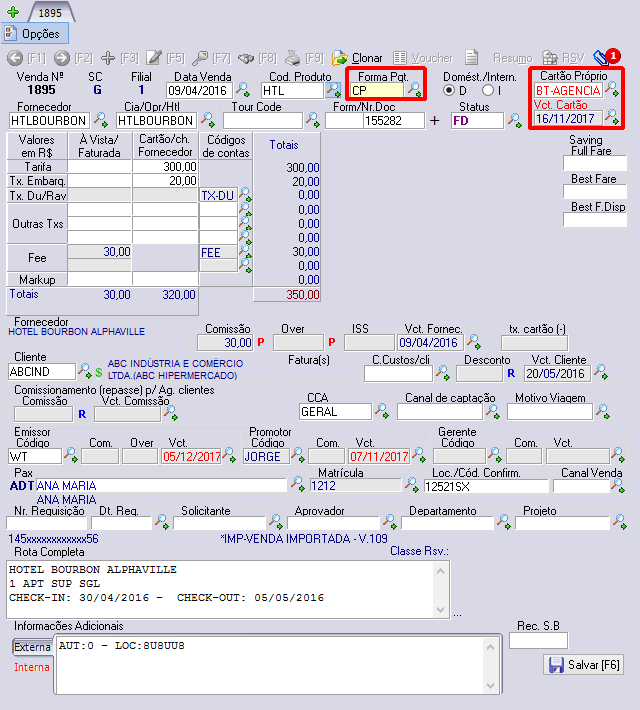
Abaixo serão destacados os campos da tela de vendas que necessitam de atenção especial durante o preenchimento de uma venda BTB, em seguida, segue a explicação textual de cada campo.
Para os casos de cobrança de TAXA DU/RAV ou FEE à vista/faturado dos clientes, o sistema permite preencher os valores nos seus respectivos campos da coluna À vista/Faturado. Nesses casos, o valor da DU/RAV e FEE será gerado como pendencia de recebimento do cliente.
Campos de venda
Produto: preencha o campo somente com produtos que sejam do grupo hotel;
Forma de Pagamento: só entrarão no arquivo BTB as vendas que contiverem com a forma de pagamento = BT
Nr Doc:
Para vendas de hotéis esse campo poderá ser preenchido com zeros - 000000
Centro de custos: preencha esse campo somente quando o cliente solicitar que o centro de custos seja enviado no arquivo
É obrigatório o preenchimento apenas no 1º arquivo de teste que deverá ser encaminhado para validação do Bradesco.
Pax: ao passar pelo campo PAX (5) será exibida a tela apresentada na figura (5).
Preenchimento dos campos
Código de autorização: esse campo deverá ser preenchido com o número de autorização unico informado pelo Visa após a confirmação da emissão
Numero do cartão de crédito: campo para preenchimento do número do cartão BTB do cliente.
Se existir somente 1 cartão bandeira BTB cadastrado no cadastro do cliente, o sistema preencherá automaticamente o campo número do cartão após o acesso do campo [PAX].
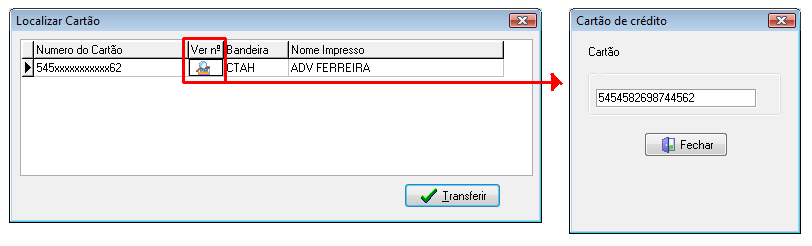
Se o cliente possuir mais de um cartão BTB, será necessário clicar na lupa para localizar os cartões de bandeira BTB do cliente.
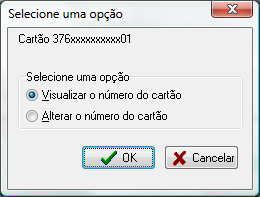
Explicação das opções
Visualizar o número do cartão
Essa opção permite visualizar o número completo do cartão selecionado
Somente usuários com permissão configurada no cadastro de usuários do sistema, terão acesso a visualização completa de todos os dígitos do cartão do cliente
Alterar o número do cartão
Essa opção permite localizar os cartões com bandeira BTB cadastrados no sistema
Durante a pesquisa serão exibidos somente cartões com bandeira BTB
Pax: esse campo deverá ser preenchido com o nome do Pax utilizando o padrão Sobrenome/Nome.
Quando a venda possuir mais de um hospede o mesmo deverá ser preenchido no campo Pax separado por ponto e vírgula .
Ex: Lima/Ricardo; Lima/Maria.
Nr. Requisição: preencha esse campo somente quando o cliente solicitar que o número de requisição da emissão, informado por ele, seja enviado no arquivo.
É obrigatório o preenchimento apenas no 1º arquivo de teste que deverá ser encaminhado para avaliação do Bradesco.
Solicitante: preencha esse campo somente quando o cliente solicitar que o solicitante da emissão seja enviado no arquivo. Lembrando que o solicitante deverá estar cadastrado como contato do cliente da agência.
É obrigatório o preenchimento apenas no 1º arquivo de teste que deverá ser encaminhado para avaliação do Bradesco.
Aprovador: preencha esse campo somente quando o cliente solicitar que o aprovador da emissão seja enviado no arquivo. Lembrando que o aprovador deverá estar cadastrado como contato do cliente da agência;
É obrigatório o preenchimento apenas no 1º arquivo de teste que deverá ser encaminhado para avaliação do Bradesco.
Departamento: preencha esse campo somente quando o cliente solicitar que o departamento do passageiro seja enviado no arquivo. Lembrando que o departamento deverá estar cadastrado como contato do cliente da agência;
É obrigatório o preenchimento apenas no 1º arquivo de teste que deverá ser encaminhado para avaliação do Bradesco.
Rota/Descrição de serviços: nas vendas BTB não será possível digitar a descrição de serviços do hotel de maneira manual sendo obrigatório o preenchimento da máscara. Desta maneira, ao entrar no campo rota completa, (10) , será aberta a máscara de inclusão da descrição do serviço de hotel.
O arquivo BTB aceita apenas os formatos LUX e STD no campo [ Categoria de Apt ];
Campo não obrigatório para fornecedores internacionais
O arquivo BTB aceita apenas os formatos SGL, DBL, TPL, QDP e TWN no campo [ Tipo Apt ] (Tipo de partamento);
Campo não obrigatório para fornecedores internacionais
É obrigatório preencher as datas de [ Check-in /Check-out ] para gerar o arquivo BTB.
O número de hospedes deve ser igual a quantidade de passageiros preenchidos no campo Pax.
Abaixo serão explicados apenas os campos novos no lançamento da venda BTB próprio.
Os outros campos deverão ser preenchidos observando a explicação da sessão anterior
Explicação do preenchimento dos campos em destaque
Forma de Pagamento: esse campo deverá ser preenchido com a forma de pagamento CP
Cartão Próprio: esse campo deverá ser preenchido com o código do cartão próprio BTB cadastrado em Fornecedores.
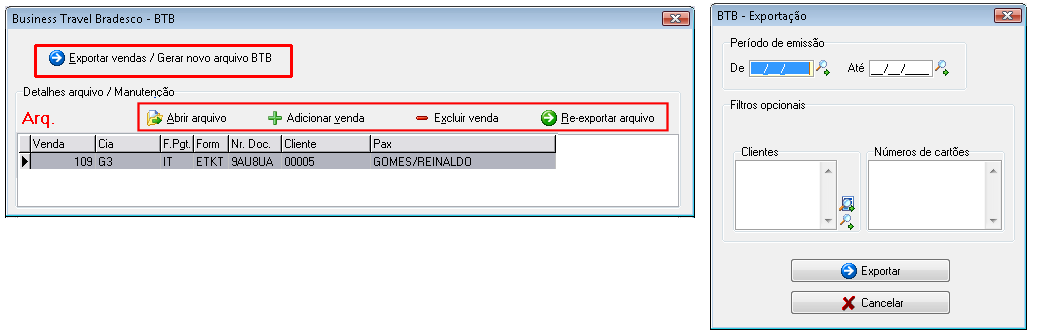
[ Atendimento/Vendas ] >> [ Interfaces ] >> guia [ Exportação ] >> [ Business Travel Bradesco - BTB ]
Exportar Venda / Gerar novo arquivo BTB: clique nesse botaão para gerar novos arquivos BTB.
Período de emissão: nesse campo deverá ser preenchido o período de emissão das vendas com cartão BRADESCO que serão exportadas para o arquivo BTB.
Clientes (Opcional): opcionalmente o arquivo BTB poderá ser gerado somente para um cliente específico bastando esse campo ser preenchido com o código do mesmo.
Se não for filtrado o cliente será gerado 1 unico arquivo para todos os clientes que tiverem com as vendas de produto do grupo hotel e forma de pagamento BT.
Números de cartões: o arquivo pode ser gerado filtrando pelo número dos cartões de crédito. Para utilizar o filtro é necessário digitar o número dos cartões BTB.
Exportar: através desse botão o sistema irá gerar o arquivo BTB.
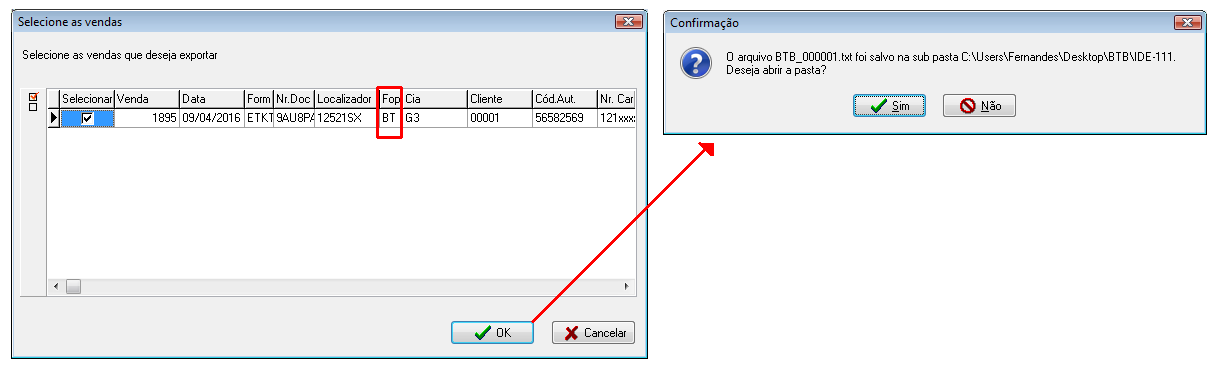
Tela de seleção: antes de gerar o arquivo o sistema irá exibir uma pré tela contendo todas as vendas do produto do grupo hotel e com forma de pagamento BT ou CP, (para o cartões com código BT-) que foram encontradas.
Deixe selecionado somente as vendas desejadas e clique em [OK] para gerar o arquivo.
Se não for encontrado divergencias, será exibida a tela de confirmação. Clique em [Sim] para abrir a pasta onde o arquivo foi salvo.
Os arquivos gerados serão salvos na área de trabalho na pasta com o nome BTB. Essa pasta é criada pelo sistema no computador que gerar o arquivo.
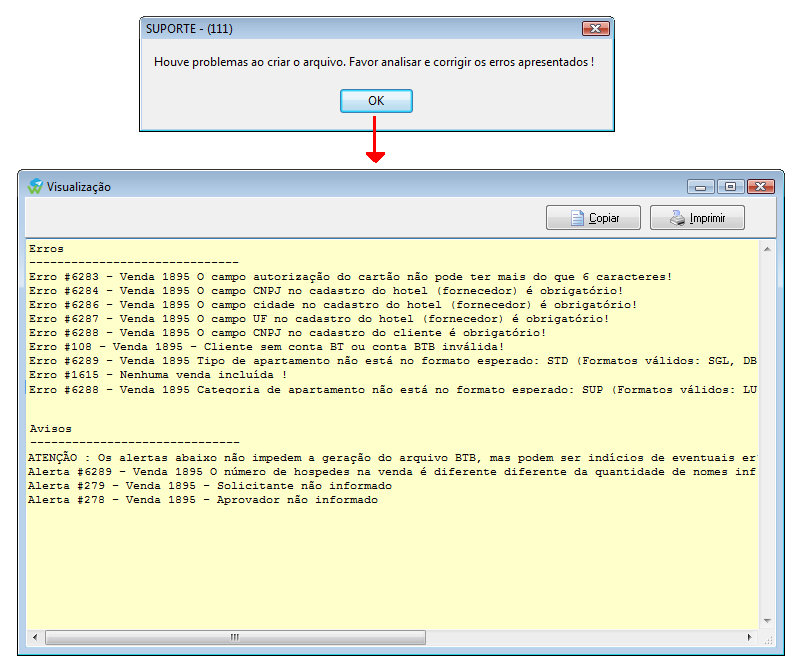
O arquivo não será gerado se existirem inconsistências em qualquer venda selecionada. Nesse caso, as telas abaixo serão exibidas.
Os erros descrevem o que está impedindo o lançamento da venda. Ao final de cada erro será exibido o número da venda com o erro.
Se a listagem possuir muitas vendas com erros distintos clique em imprimir ou copiar o texto para salvar as informações.
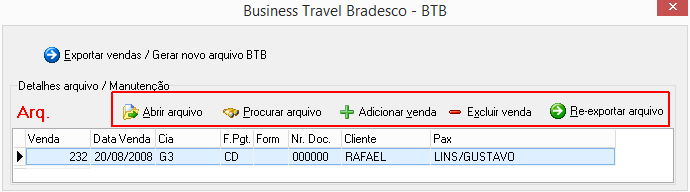
Os itens destacados na imagem abaixo permite realizar a manutenção dos arquivos gerados pelo Wintour.
Venda: essa coluna conterá as informações dos números das vendas contida no arquivo aberto;
Cia: essa coluna exibirá o código das cias aéreas;
F.pgt: essa coluna exibirá a forma de pagamento das cias aéreas;
Nr Doc: essa coluna exibirá o número do bilhete;
Cliente: essa coluna exibirá o código do cliente;
Pax: essa coluna exibirá o nome do passageiro;
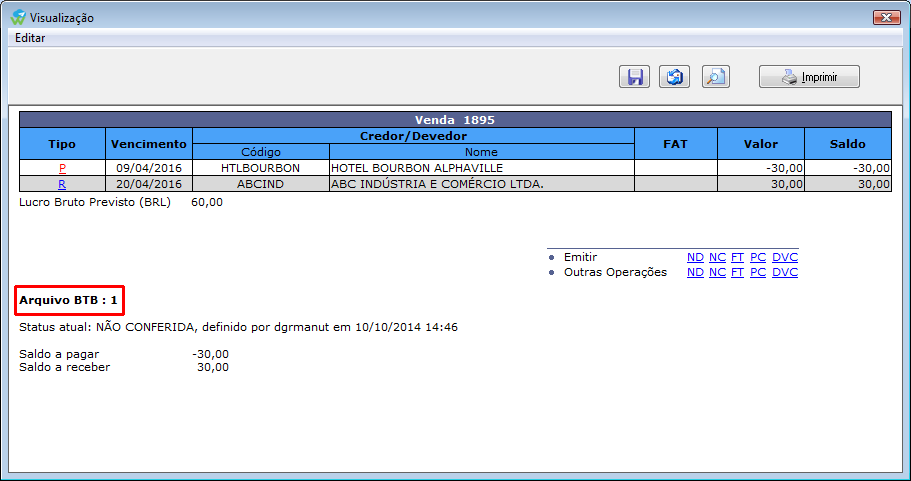
Esse campo exibirá o número do arquivo que acabou de ser gerado ou foi aberto para manutenção
O número do arquivo é gerado sequencialmente pelo Wintour.
Através dessa opção, o usuário poderá abrir um arquivo BTB através do número do mesmo. Após abrir o arquivo o sistema exibirá todas as vendas contidas dentro do arquivo.
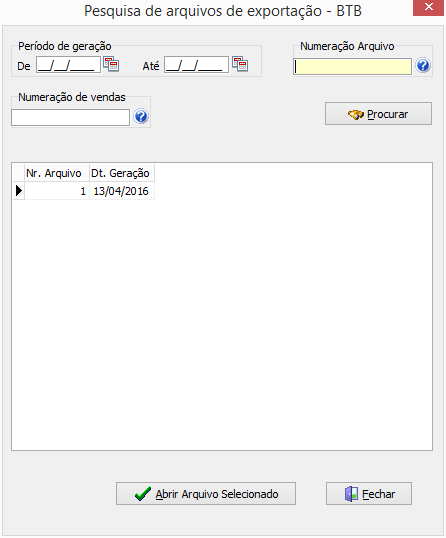
Caso não recorde o número do arquivo, utlize o botão [ Procurar Arquivo ] para localizar.
Utilize essa opção para localizar os arquivos que já foram gerados. A pesquisa poderá ser realizada da seguinte forma:
Período de geração: permite pesquisar pelo período de emissão do arquivo
Período restrito a 30 dias
Numeração do arquivo: permite pesquisar pela numeração do arquivo
Utilize o botão de ajuda e verifique as opções para informar mais de um número de arquivo ou uma faixa de arquivos.
Numeração da venda: permite pesquisar por arquivos apartir da numeração das vendas
Utilize o botão de ajuda e verifique as opções para informar mais de um número de vendas ou uma faixa de vendas.
Utilize essa opção para incluir vendas no arquivo
Essa opção estará disponível após a venda ter sido aberta utilizando o botão [ Abrir ] ou [ Procurar ]
Utilize essa opção para remover vendas do arquivo
Essa opção estará disponível após a venda ter sido aberta utilizando o botão [ Abrir ] ou [ Procurar ]
As vendas removidas poderão ser incluídas em um arquivo existente ou geradas dentro de um novo arquivo.
| Índice |